
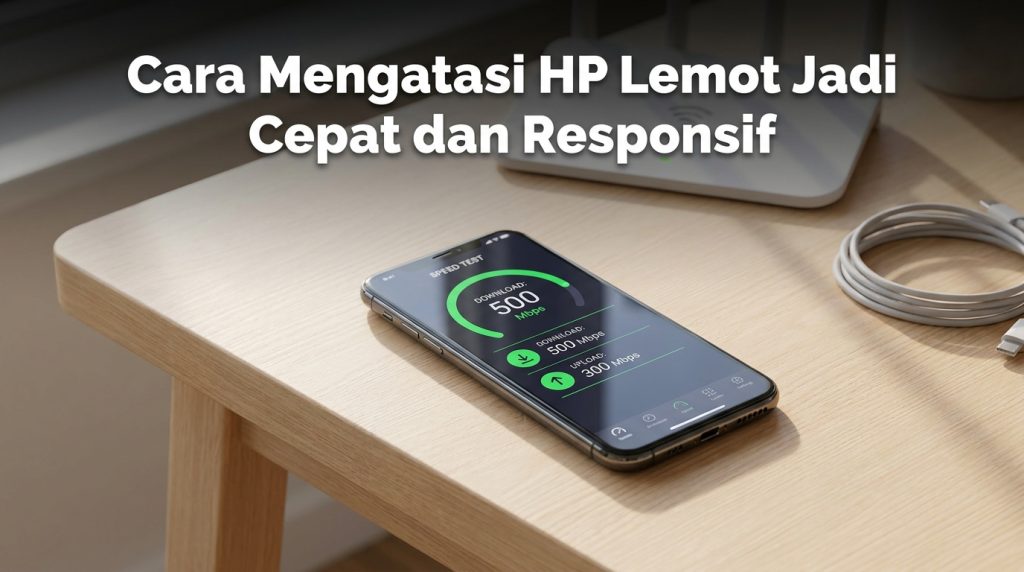
Pernahkah Anda merasa kesal saat ponsel pintar kesayangan mendadak berjalan sangat lambat? Pengalaman membuka aplikasi yang terasa berat serta layar yang sering membeku tentu sangat mengganggu produktivitas harian. Mengetahui cara mengatasi hp lemot adalah kunci utama agar perangkat kesayangan Anda dapat berfungsi kembali dengan lancar tanpa gangguan.
Masalah penurunan performa pada ponsel pintar biasanya disebabkan oleh penumpukan berkas yang tidak terpakai, beban sistem yang terlalu tinggi, atau pengelolaan ruang penyimpanan yang kurang optimal. Banyak pengguna langsung berpikir untuk membeli perangkat baru ketika ponsel mulai terasa lambat. Padahal, ada berbagai langkah perbaikan mandiri yang sangat efektif untuk memulihkan kecepatan sistem operasi.
Melalui artikel ini, Anda dapat mempelajari panduan pemeliharaan sistem dari tingkat paling praktis hingga langkah pembersihan mendalam. Setiap solusi disusun agar mudah dipraktekkan tanpa perlu khawatir kehilangan data penting secara tidak sengaja. Mari cermati penjelasan lengkap berikut untuk mengembalikan performa gawai Anda agar kembali responsif.
Langkah Praktis Pertamamu untuk Mempercepat Kinerja Ponsel
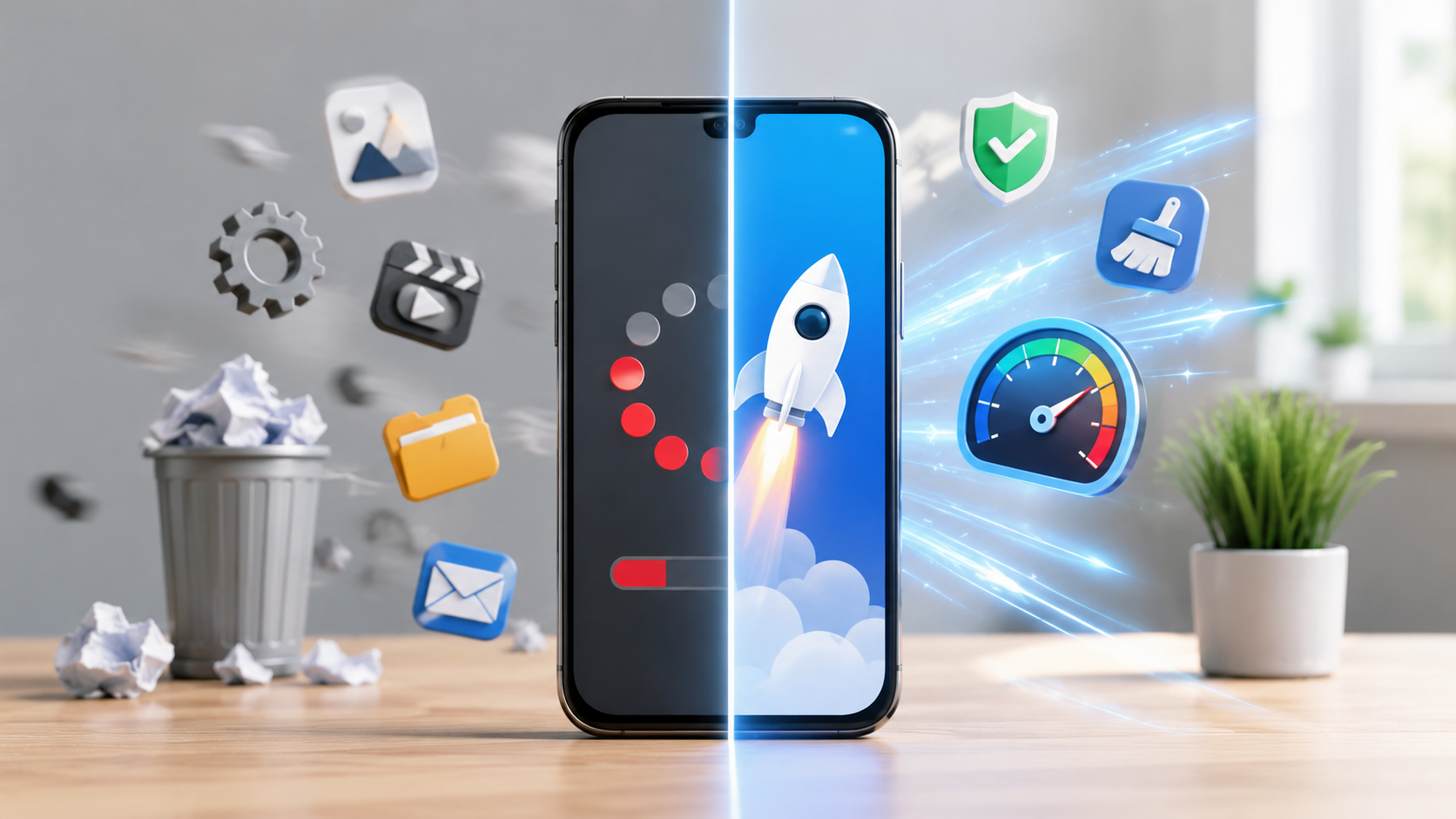
Penanganan masalah performa sebaiknya dimulai dari tindakan pemeliharaan yang paling ringan dan aman. Solusi sederhana ini terbukti ampuh mengatasi lag mendadak akibat konsumsi sumber daya sistem yang berlebihan. Anda tidak perlu menghapus dokumen atau foto pribadi saat menggunakan teknik awal ini.
Melakukan Memuat Ulang Sistem Secara Berkala
Menyala ulang atau merestart ponsel merupakan solusi paling mudah namun sering dilupakan banyak pengguna. Proses reboot akan menghentikan seluruh aktivitas aplikasi latar belakang yang berjalan tanpa henti. Langkah sederhana ini efektif membersihkan alokasi memori acak atau RAM berlebih yang menumpuk.
Lakukan muat ulang gawai minimal dua sampai tiga kali dalam seminggu untuk menjaga kesegaran sistem. Kebiasaan baik ini memberi kesempatan pada prosesor untuk menyegarkan kembali seluruh instruksi perangkat lunak. Performa perangkat biasanya langsung terasa jauh lebih ringan sesaat setelah sistem kembali menyala.
Membersihkan Penumpukan Cache Aplikasi
Setiap perangkat lunak yang Anda gunakan selalu menyimpan berkas sementara atau cache aplikasi secara otomatis. Seiring berjalannya waktu, berkas sementara yang menumpuk hingga berukuran gigabyte akan membebani ruang penyimpanan utama. Kondisi ini menjadikan metode meningkatkan kinerja HP sangat krusial untuk diterapkan secara teratur.
Anda dapat masuk ke menu Pengaturan, pilih Manajemen Aplikasi, lalu bersihkan cache pada aplikasi yang sering digunakan seperti media sosial dan peramban web. Hindari menekan tombol hapus data jika tidak ingin kehilangan sesi login aplikasi. Pembersihan cache secara berkala terbukti ampuh mengembalikan kelancaran akses tanpa mengganggu data penting.
Solusi Optimasi Penyimpanan Internal dan Pengelolaan Memori
Kapasitas penyimpanan yang hampir penuh merupakan musuh utama bagi kecepatan ponsel pintar berbasis Android. Sistem operasi memerlukan ruang kosong yang cukup untuk alokasi memori virtual saat mengeksekusi berbagai perintah. Ketika memori internal penuh, seluruh kinerja sistem secara otomatis akan melambat secara signifikan.
Menerapkan Cara Mengosongkan Penyimpanan HP yang Efektif
Langkah untuk mengosongkan ruang penyimpanan bisa dimulai dengan mengecek folder unduhan dan galeri media. Hapus foto berulang, rekaman video berdurasi panjang, atau berkas dokumen yang sudah tidak digunakan. Pengguna juga dapat memanfaatkan layanan penyimpanan awan untuk mengamankan berkas penting tanpa membebani memori internal.
Langkah berikutnya adalah menghapus perangkat lunak yang jarang atau tidak pernah digunakan sama sekali. Aplikasi yang jarang dibuka tetap dapat memakan ruang simpan dan sesekali berjalan secara tersembunyi. Menerapkan langkah cara mengosongkan penyimpanan HP secara berkala akan memberikan ruang napas yang lega bagi sistem operasi.
Trik Membersihkan Memori HP dan Mengontrol Aplikasi Latar Belakang
Selain ruang simpan utama, alokasi memori kerja atau RAM juga perlu dikelola secara bijak. Banyak aplikasi terus berjalan secara tersembunyi untuk memperbarui data pembaruan atau pemberitahuan. Kondisi ini menyebabkan konsumsi daya dan beban kerja pemroses menjadi sangat tinggi.
Anda dapat menerapkan langkah cara membersihkan memori HP melalui menu penggunaan memori pada pengaturan perangkat. Matikan izin auto-mulai untuk aplikasi yang tidak terlalu mendesak agar RAM tidak cepat habis. Pengelolaan alokasi memori yang baik akan membuat proses alih antar aplikasi terasa makin lancar.
Panduan Optimasi Khusus Sesuai Antarmuka Merek
Setiap produsen smartphone membekali produk mereka dengan antarmuka sistem operasi yang memiliki fitur pemeliharaan khusus. Menggunakan fitur bawaan pabrik jauh lebih efektif dan aman dibandingkan memasang aplikasi pembersih pihak ketiga. Berikut adalah langkah-langkah khusus untuk mengoptimalkan dua merek terkemuka.
Optimasi Performa pada Ponsel Samsung dengan One UI
Pengguna ponsel Samsung dapat memanfaatkan fitur bawaan bernama Smart Manager atau Device Care yang tertanam pada sistem One UI. Masuk ke menu Pengaturan lalu pilih Perawatan Perangkat untuk melihat status kesehatan gawai Anda secara keseluruhan. Tekan tombol Optimalkan Sekarang untuk menutup proses latar belakang yang tidak perlu.
Selain itu, nonaktifkan juga fitur RAM Plus jika ruang penyimpanan internal Anda sangat sedikit. Penggunaan RAM virtual pada kondisi memori penuh justru bisa membuat kinerja ponsel terasa makin lambat. Menonaktifkan skala animasi sistem dalam menu Opsi Pengembang juga dapat efektif mempercepat respons visual layar.
Panduan Mengatasi Lag pada Ponsel Xiaomi dengan MIUI
Ponsel Xiaomi memiliki pusat kendali pemeliharaan terpadu melalui aplikasi Keamanan bawaan sistem MIUI. Buka aplikasi Keamanan lalu jalankan pembersihan berkas sampah secara menyeluruh. Aplikasi ini sangat andal dalam mendeteksi berkas sisa pemasangan aplikasi yang sudah terhapus.
Sementara itu, periksa pula pembaruan sistem untuk Google Play Services dan komponen aplikasi sistem lainnya. Pembaruan perangkat lunak yang rutin dapat menambal celah bug yang sering kali menjadi penyebab utama HP terasa lambat. Pastikan ruang simpan tersisa minimal lima belas persen dari total kapasitas agar MIUI dapat bekerja optimal.
Langkah Lanjutan Mengatasi Performa Berat dan Membeku
Jika seluruh langkah dasar di atas belum memberikan hasil yang maksimal, Anda mungkin perlu melakukan tindakan penanganan tingkat lanjut. Masalah kinerja yang telah sangat buruk umumnya disebabkan oleh kerusakan sistem atau file instalasi yang rusak.
Mengatur Skala Animasi Sistem melalui Opsi Pengembang
Setiap pergerakan antarmuka visual ponsel dilengkapi dengan efek transisi atau animasi yang memanjakan mata. Namun, efek visual ini membutuhkan kinerja pengolah grafis yang cukup berat pada ponsel kelas rendah. Mengurangi atau mematikan animasi akan membuat perpindahan jendela terasa jauh lebih instan.
Aktifkan Opsi Pengembang dengan menekan nomor bentukan pada menu Informasi Perangkat sebanyak tujuh kali. Setelah menu terbuka, cari opsi Skala Animasi Jendela, Skala Animasi Transisi, dan Skala Durasi Animator. Ubah nilai ketiga opsi tersebut dari skala standar satu kali menjadi setengah kali atau matikan sepenuhnya.
Melakukan Factory Reset sebagai Pilihan Terakhir
Opsi mengembalikan gawai ke setelan pabrik atau factory reset merupakan solusi paling ampuh untuk mengatasi gangguan sistem yang membandel. Proses ini akan menghapus seluruh data, akun, serta aplikasi tambahan dan mengembalikan kondisi perangkat seperti baru keluar dari dus.
Sebelum melakukan reset, pastikan Anda telah mencadangkan seluruh data penting ke media penyimpanan eksternal atau akun awan. Gunakan fitur reset melalui menu Pengaturan Sistem demi keamanan proses format data. Setelah proses reset selesai, gawai Anda dipastikan akan berjalan sangat cepat dan bersih dari berbagai kendala teknis.
Rahasia HP Selalu Ngebut Tanpa Perlu Beli Baru!
Menjaga performa gawai pintar agar tetap cepat dan responsif sebenarnya bukanlah hal yang sulit untuk dilakukan. Rutin membersihkan berkas cache, mengelola alokasi memori internal, serta mematikan aplikasi latar belakang merupakan kunci utama pencegahan lag. Dengan menerapkan rangkaian trik pemeliharaan yang telah dijelaskan di atas, ponsel kesayangan Anda tentu akan selalu nyaman digunakan untuk menunjang berbagai aktivitas harian.
Terapkan panduan cara mengatasi HP lemot ini secara berkala agar kondisi perangkat keras maupun perangkat lunak ponsel Anda senantiasa dalam keadaan prima. Jangan ragu untuk membagikan informasi bermanfaat ini kepada rekan atau keluarga yang sedang mengalami kendala serupa pada gawai mereka!
Solusi Cepat Solusi Tepat: Hal yang Paling Sering Ditanyakan
Apakah aplikasi pembersih RAM di Play Store aman digunakan?
Aplikasi pembersih pihak ketiga umumnya tidak direkomendasikan karena kerap berjalan terus di latar belakang dan justru menambah beban RAM. Gunakanlah fitur pembersih bawaan resmi dari antarmuka ponsel Anda.
Mengapa memori internal yang penuh bisa membuat HP jadi sangat lambat?
Sistem operasi Android memerlukan ruang kosong di penyimpanan internal sebagai memori virtual sementara. Jika ruang ini habis, proses pembacaan dan penulisan data sistem akan terhambat sehingga menimbulkan lag.
Berapa kapasitas sisa memori internal yang ideal agar HP tidak lelet?
Sisa kapasitas memori internal yang disarankan adalah minimal sepuluh hingga lima belas persen dari total kapasitas penyimpanan agar sistem dapat mengelola berkas cadangan dengan lancar.
Apakah memperbarui versi sistem operasi selalu membuat HP jadi lebih cepat?
Pembaruan sistem biasanya membawa perbaikan bug dan optimasi keamanan. Namun, pada ponsel tipe lama, pembaruan ke versi Android yang terlalu baru terkadang dapat memberatkan kerja pemroses.
Apa bedanya menghapus cache aplikasi dengan menghapus data aplikasi?
Menghapus cache hanya membersihkan berkas sementara tanpa menghapus akun atau pengaturan. Sementara menghapus data akan mengembalikan aplikasi ke kondisi awal seperti baru diunduh dan menghapus seluruh sesi login.